Telepítés RAID 1-el
Az Ubuntu és a RAID 1 telepítési lépései
Szoftveres vagy Hardveres RAID?
-
Szoftveres RAID-nél teljesen az operációs rendszer kezeli a RAID-et, Linuxnál ez mdadm (Multiple Disk and Device Management)
- Költségmentes, nem kell neki extra hardver, de erőforrás-igényesebb (nagy a terhelés a processzoron)
-
Hardveres RAID-nél a meghajtók egy dedikált RAID vezérlőhöz csatlakoznak (PCIe kártya / alaplapi chip)
- Drágább, de nincs akkora erőforrás igénye (nem terheli a processzort)
-
Én a feladatban a Szoftveres megoldást választottam.
RAID fajták közti különbség
-
RAID 0:
- Minimum 2 lemez szükséges. Nincs hibatűső képesség viszont nagyon gyors. Ha az egyik lemez meghal. minden adat elveszik. 2db 1TB-os lemez -> 2TB tárhely.
-
RAID 1 (Mirror):
- Minimum 2 lemez szükséges. Az adatok tükrözve kerülnek fel minden lemezre, tehát minden adat duplán van tárolva. Ha az egyik lemez meghal, a másik még mindig rendelkezésre áll. 2db 1TB-os lemez -> 1TB tárhely. (Fele kapacitás)
-
RAID 10:
- Minimum 4 lemez szükséges. Először RAID 1 párokat alkot, majd ezeket köti össze. Gyors és biztonságos, remek hibatűrő képességgel. 4db 1TB-os lemez -> 2TB tárhely. (Fele kapacitás)
-
A feladatban a RAID 1-et használtam.
Telepítés
-
Indítsuk el a VM-et. (Mivel Ubuntut telepíteni nem egy nagy tudomány (felhasználónév, saját adatok, stb..) ezért ezt át is ugranám.)
-
Ha eljutottunk a Guided Sorage Configuration részhez, válasszuk a "Custom storage layout" lehetőséget.
-
Ezután a Storage Configuration rész tárul elénk. Itt látjuk a két merevlemezt amit adtunk a VM-nek. Mindkét merevlemezt 3 részre fogjuk osztani, tehát 3-3 partíciót hozunk létre. A "Free Space"-en üssünk entert, majd válasszuk az "Add GPT Partition" lehetőséget.
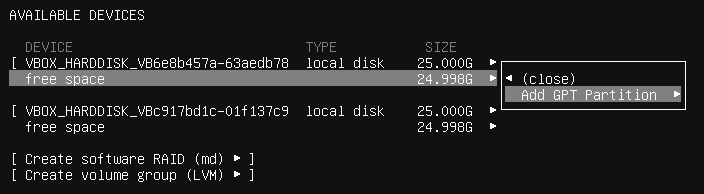
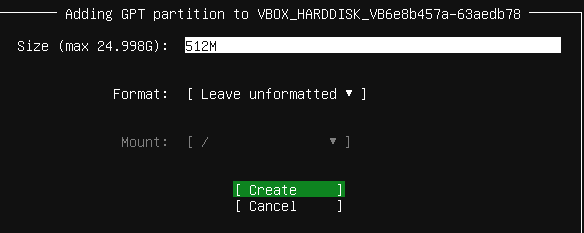
- Ezt három alkalommal kell megcsinálnunk. Először létrehozunk egy 512MB méretű, majd egy 4GB és egy "Maradék" GB méretű partíciót a következő módon:
- Ha ezzekkel készen vagyunk, valami ilyesmit kell látnunk.
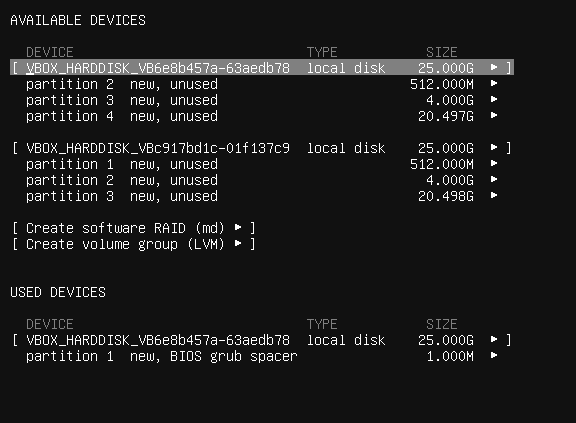
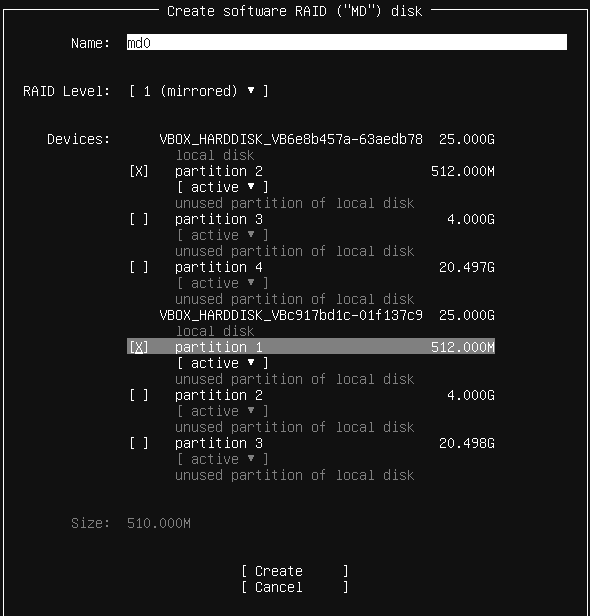
- Ezt követően válasszuk a "Create software RAID (md)" lehetőséget. Ezen belül össze fogjuk kapcsolni az egyező méretű partíciókat. Fontos, hogy a RAID Levelnél az "1 (mirrored) lehetőséget válasszuk.
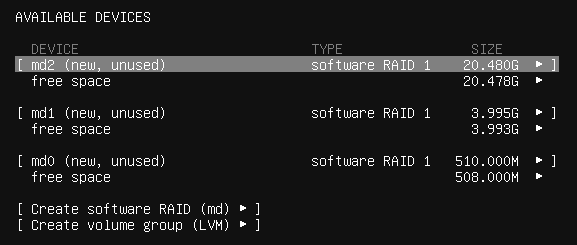
- Ha kész, a következőt kell látnunk: létrejött 3db md RAID 1 kapcsolattal.
- Utolsó lépésnek formázni fogjuk az md-ket.
- Az 512MB méretű md beállításai:
- Format: ext4
- Mount: /boot
- A 4GB méretű md beállításai:
- Format: swap
- Mount: Leave unmounted
- A harmadik md beállításai:
- Format: ext4
- Mount: /
- Az 512MB méretű md beállításai:
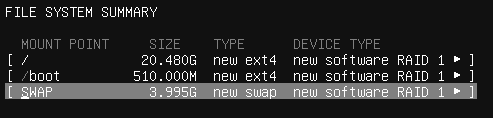
- Ezzel a RAID 1 beállítását elvégeztük. Fejezzük be a telepítőt, majd jelentkezzünk be.
Ha telepítés közben végezzük el a RAID-et, az egész rendszer a RAID tömbön van, az ubuntu ide települ, erről bootol. Ha utólag állítjuk be a RAID kapcsolatot, akkor új lemezeket és egy RAID 1 tömböt kellene létrehozni, formázni és felcsatolni.
Tesztelés:
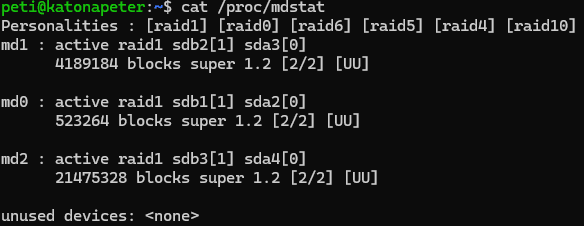
- Miután bejelentkeztünk, adjuk ki a következő commandot.
cat /proc/mdstat- Ha mind a 3 md mellett azt látjuk, hogy "... active raid1" valamint (UU) akkor jól dolgoztunk.